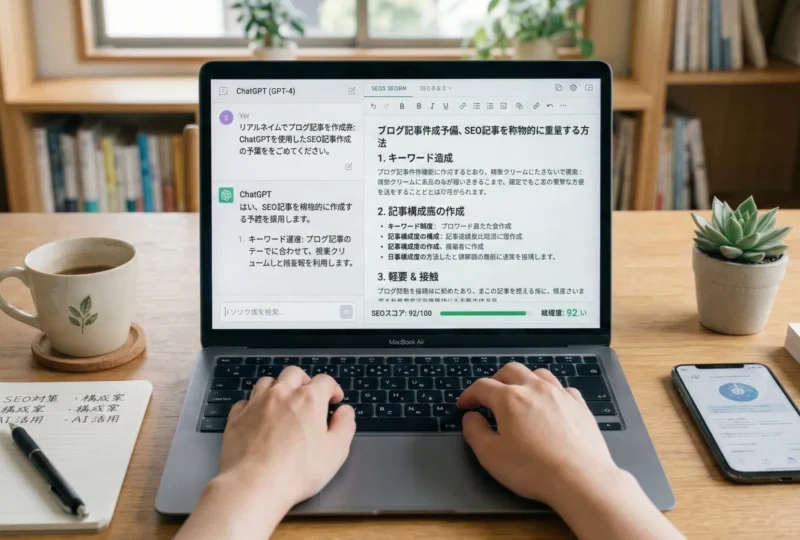


ChatGPTを使い始めたものの、なんとなく質問するだけで終わっていませんか。実はChatGPTは、使い方次第で業務効率が劇的に変わるツールです。この記事では、ChatGPTを使いこなすために知っておきたい実践テクニックを30個まとめています。初心者から中級者まで、すぐに試せるものばかりを厳選しました。
ChatGPTを使いこなすための基本テクニック(1〜10)
1. 役割を与えてから質問する
ChatGPTに「あなたは〇〇の専門家です」と役割を設定してから質問すると、回答の質が大きく変わります。「マーケターとして」「法律の専門家として」「10年以上の経験を持つエンジニアとして」など、求めるアドバイスに合った役割を与えることが第一歩です。
さとしさん(編集長)のコメント:役割設定ひとつで回答の深さが変わるので、最初に必ず設定しよう!
2. 出力形式を指定する
「箇条書きで」「表形式で」「3つのステップで」など、欲しいアウトプットの形式を最初に伝えましょう。形式を指定しないと、ChatGPTは毎回異なるフォーマットで回答するため、後から整形する手間が生じます。
あやさん(副編集長)のコメント:出力形式の指定はプロンプト設計の基本中の基本なので、必ず習慣にしよう!
3. 文字数・分量を明示する
「200字以内で」「5行程度で」「1000文字前後で」と分量を指定すると、使いやすいボリュームの回答が得られます。特にメール文章や報告書の下書き作成では、分量指定が仕上がりの精度を左右します。
りくさん(編集部)のコメント:文字数を指定し忘れて長すぎる文章が出てきたとき、何度もやり直した経験があるので、最初から入れる癖をつけよう!
4. 対象読者を伝える
「小学生にもわかるように」「ITに詳しくない経営者向けに」「エンジニアの新卒向けに」と、誰に向けた内容かを指定すると、言葉の難易度や説明の深さが自動的に調整されます。社内研修資料や提案書の作成に特に効果的です。
さとしさん(編集長)のコメント:読者を明示するだけで、そのまま使える資料が一発で出てくるのが最高だ!
5. 具体的な条件を箇条書きで渡す
曖昧な質問より「条件:①予算は10万円以内、②非エンジニアでも使える、③月額課金あり」のように条件を明示すると、的外れな回答が格段に減ります。条件が複数ある場合は箇条書きにすると整理しやすくなります。
あやさん(副編集長)のコメント:条件を箇条書きで渡すのは、プロンプトの精度を上げる最速の方法なので、今すぐ試してみよう!
6. 「〜しないでください」を活用する
「専門用語は使わないでください」「結論から書いてください」「謝罪文は入れないでください」のように、不要な要素を明示的に除外するネガティブ指示も有効です。回答のノイズを減らすことで、編集の手間が大幅に省けます。
りくさん(編集部)のコメント:「難しい言葉を使わないで」と一言加えるだけで、自分でも理解できる回答が返ってくるようになったので、ぜひ試してみよう!
7. 例示を一緒に渡す(Few-shot)
「以下の例と同じ形式で書いてください:(例文)」のようにサンプルを渡す方法をFew-shotプロンプティングと言います。トーン・文体・構成を揃えたい場面で特に効果を発揮します。
さとしさん(編集長)のコメント:過去の社内資料を例として渡すだけで、スタイルが揃った文書が一気に量産できる!
8. 段階的に質問を分ける
一度に複雑な依頼をするより、「まずアウトラインを作って」「次にそれぞれを肉付けして」と段階的に進めると、より精度の高い成果物が得られます。長文の記事制作や企画書作成に特に向いています。
あやさん(副編集長)のコメント:一発で全部出そうとするより、段階を踏んだほうが結果的に速く仕上がるので、焦らずステップを踏もう!
9. 回答が不満なら「もっと〜にして」と追加指示する
一度の回答で満足できなかった場合、会話を続けながら「もっと具体的に」「事例を追加して」「トーンを柔らかくして」と追加指示するだけで改善できます。最初から完璧を求めず、対話を重ねる感覚が大切です。
りくさん(編集部)のコメント:最初の回答でうまくいかなくても、追加指示で全然変わるので、諦めずに続けよう!
10. 「なぜそう考えたか」を聞く
回答の根拠や理由を確認する習慣をつけると、ChatGPTの出力をそのまま使うのではなく、自分の判断材料として活かせるようになります。「その結論に至った理由を教えてください」と一言追加するだけで、思考のプロセスが見えてきます。
さとしさん(編集長)のコメント:根拠を確認することがリスク管理にもつながるので、重要な判断には必ず使おう!
ChatGPTを使いこなす中級テクニック(11〜20)
11. カスタム指示(メモリ機能)を設定する
ChatGPTには「カスタム指示」という設定があり、毎回同じ前提情報を入力しなくて済みます。「私は中小企業の経営者です」「回答は常に日本語でお願いします」など、共通の前提をあらかじめ登録しておくと大幅に効率が上がります。
あやさん(副編集長)のコメント:カスタム指示に自社の情報や好みの文体を入れておくと、毎回の設定が不要になって快適に使えるので、ぜひ設定しよう!
12. プロンプトをテンプレート化して再利用する
よく使うプロンプトはメモ帳やNotionに保存しておき、テンプレートとして使い回す習慣をつけましょう。「週次レポート用」「商品説明文用」「社内メール返信用」など用途別に整理しておくと、作業スピードが格段に上がります。
りくさん(編集部)のコメント:テンプレートを作り始めてから、同じことを何度も入力する無駄がなくなって本当に楽になったので、すぐにストックを作り始めよう!
13. 複数の選択肢を同時に出力させる
「3つのパターンで提案してください」「AとBの2案を比較して書いてください」のように、複数の候補を同時に出力させると、選択肢の中から最適なものを選べます。キャッチコピー、プレゼン構成、返信文などで活用できます。
さとしさん(編集長)のコメント:複数案を並べて見比べることで、意思決定のスピードが明らかに上がる!
14. 長い文章を要約させる
会議の議事録、長文メール、論文、規約文書などをChatGPTに貼り付けて「要点を3つに絞ってください」と指示するだけで、素早く内容を把握できます。情報収集や情報整理の時間を大幅に短縮できます。
あやさん(副編集長)のコメント:長いリリース文やレポートの要約は今や必須の使い方なので、読む前にまず要約を出すクセをつけよう!
15. 翻訳+ローカライズを同時に依頼する
単純な翻訳だけでなく「日本のビジネスシーンに合わせた表現に直してください」と指示することで、文化的にも適切な翻訳が得られます。英語メールの返信や海外向け資料の作成で威力を発揮します。
りくさん(編集部)のコメント:英語が苦手でも、ローカライズまで依頼すれば自然な英文が出てくるので、もう英語が怖くなくなったので試してみよう!
16. 文章の校正・リライトに使う
自分が書いた文章をChatGPTに渡して「誤字脱字を直してください」「もっと読みやすく整えてください」「ビジネス文書らしいトーンに変えてください」と依頼するだけで、クオリティが一段上がります。
さとしさん(編集長)のコメント:提案書や報告書をChatGPTにかけてから提出する習慣が、社内の文書品質を底上げする!
17. データ分析の補助に活用する
数値データの解釈や分析方針の相談に使えます。「売上が前月比20%減った場合、考えられる原因を教えてください」のように状況を説明すると、考えるべき視点や仮説を提示してくれます。分析そのものより、思考の壁打ち相手として活用するのがポイントです。
あやさん(副編集長)のコメント:数字を見て何を考えればいいか迷ったとき、ChatGPTに状況を説明するだけで整理できるので、分析の入口として使いこなそう!
18. 議事録の自動作成に活用する
会議後にメモや音声文字起こしをChatGPTに貼り付け、「決定事項・課題・次のアクションを分けて整理してください」と指示すると、構造化された議事録が即座に作成できます。会議後の処理時間を半分以下にできます。
りくさん(編集部)のコメント:議事録作成が苦手だったのが、ChatGPTを使い始めてから全くストレスでなくなったので、ぜひ取り入れてみよう!
19. アイデアの発散に使う
「〇〇のサービス名を20個提案してください」「キャンペーンのコンセプトをブレストしてください」のように、アイデア出しのパートナーとして使うのも有効です。質より量を出すフェーズでChatGPTは特に力を発揮します。
さとしさん(編集長)のコメント:アイデア出しにかかる時間を削減できると、戦略的な思考に集中できる時間が増える!
20. 反論・デメリットを出させる
「この企画の問題点を教えてください」「反対意見を5つ挙げてください」と批判的な視点を求めることで、自分の思考の盲点を見つけられます。提案書や企画書の精度を上げる際に欠かせないテクニックです。
あやさん(副編集長)のコメント:自分だけではなかなか気づけない弱点をChatGPTが教えてくれるので、提出前の最終確認に活用しよう!
ChatGPTを使いこなす上級テクニック(21〜30)
21. システムプロンプト的な前置きを毎回設ける
会話の冒頭に「あなたはこのプロジェクトの背景を知っています。背景:〜」のように文脈情報を毎回渡す習慣をつけると、回答のズレが少なくなります。特に継続的なプロジェクト作業で効果が高い方法です。
りくさん(編集部)のコメント:毎回同じ背景情報を渡す手間はあるけれど、それをしたほうが回答の精度が明らかに上がるので、コピペ用テキストを用意しておこう!
22. 「ステップバイステップで考えてください」を使う
複雑な問題を解かせるときに「ステップバイステップで考えてください」と追加するだけで、論理的な思考プロセスが可視化されます。計算問題・法的判断・戦略立案など、正確さが求められる場面で特に有効です。
さとしさん(編集長)のコメント:ステップ思考を可視化させると検証もしやすくなるので、重要な判断ほど使いこなそう!
23. 出力をコードに変換させる
「このデータ処理をPythonのコードで書いてください」「このExcel操作をVBAで書いてください」のように、やりたい処理を日本語で説明するとコードに変換してくれます。非エンジニアでも簡単な自動化ができるようになります。
あやさん(副編集長)のコメント:コードが全く書けなくても、やりたいことを日本語で説明するだけで動くコードが出てくるので、自動化への第一歩を踏み出そう!
24. ChatGPTに質問を作らせる
「このテーマについてインタビューするなら、どんな質問をすべきですか」「顧客ヒアリングで使える質問を10個作ってください」のように、質問そのものを生成させる使い方も効果的です。ヒアリング設計やアンケート作成が大幅に効率化されます。
りくさん(編集部)のコメント:ヒアリング用の質問を考えるのが苦手だったのが、ChatGPTに作ってもらうようにしてから全く困らなくなったので、取り入れてみよう!
25. プロンプトそのものをChatGPTに改善させる
「以下のプロンプトをより良い回答が得られるように改善してください:(プロンプト)」と依頼することで、自分のプロンプトの質を上げることができます。プロンプトエンジニアリングを独学で進める際に特に役立ちます。
さとしさん(編集長)のコメント:プロンプトを磨く作業にChatGPTを使う発想の転換が、使いこなしの差を生む!
26. 感情や文脈を添えて質問する
「来月の決算報告に使いたい」「上司への説明用に」「急いでいるので要点だけ」などの背景情報を加えると、目的に合った回答が得やすくなります。ビジネス上の文脈を共有することで、ChatGPTはより的確なアドバイスができるようになります。
あやさん(副編集長)のコメント:背景情報を加えるだけで、そのまま使える回答が出てくる確率が上がるので、状況を惜しまず伝えよう!
27. 長期プロジェクトでは会話履歴をリセットして整理する
ChatGPTの会話は長くなると前の文脈を参照しにくくなります。長期のプロジェクトでは適切なタイミングで新しい会話を始め、必要な情報だけを冒頭に再度渡す習慣が重要です。履歴の使い方がChatGPT活用の精度に直結します。
りくさん(編集部)のコメント:会話が長くなりすぎると回答がずれてくることを体験で学んだので、こまめにリセットする習慣が大事だと実感している!
28. 自社・自分のナレッジを蓄積して渡す
社内のFAQ、過去の提案書、製品情報などをテキスト化してChatGPTに渡すことで、自社コンテキストに合った回答が得られます。社内の知識をChatGPTに読み込ませる運用を整えることが、組織全体のAI活用の第一歩になります。
さとしさん(編集長)のコメント:社内ナレッジをChatGPTに渡す仕組みを作れた企業から、生産性の差が生まれ始めている!
29. 定型業務をChatGPTで標準化する
「このタスクを毎回同じ品質でこなすためのチェックリストを作って」「手順書のテンプレートを作って」のように、業務標準化にChatGPTを活用するのも効果的です。属人化しやすい業務のマニュアル化が一気に加速します。
あやさん(副編集長)のコメント:手順書の作成をChatGPTに任せれば、誰でも同じクオリティで作業できる環境を素早く整えられるので、今すぐ試そう!
30. 「このやり取りをまとめて」と振り返りに使う
会話の最後に「これまでのやり取りを箇条書きでまとめてください」と依頼すると、議論の整理や成果物の確認ができます。長い作業セッションの締めくくりに使うことで、次回の作業引き継ぎもスムーズになります。
りくさん(編集部)のコメント:作業後にまとめを出力させるだけで、次の作業への橋渡しになるので、最後の一手として使いこなそう!
まとめ
ChatGPTを使いこなすためのテクニックは、難しいプログラミング知識がなくても実践できるものばかりです。今回紹介した30のテクニックの中から、まずは自分の業務に近いものを3つ選んで試してみてください。使えば使うほど精度が上がり、作業時間が短縮されていくのを実感できるはずです。ChatGPTは「なんとなく使うツール」から「業務を変えるパートナー」になり得る存在です。ぜひ日常の業務の中に取り入れてみてください。