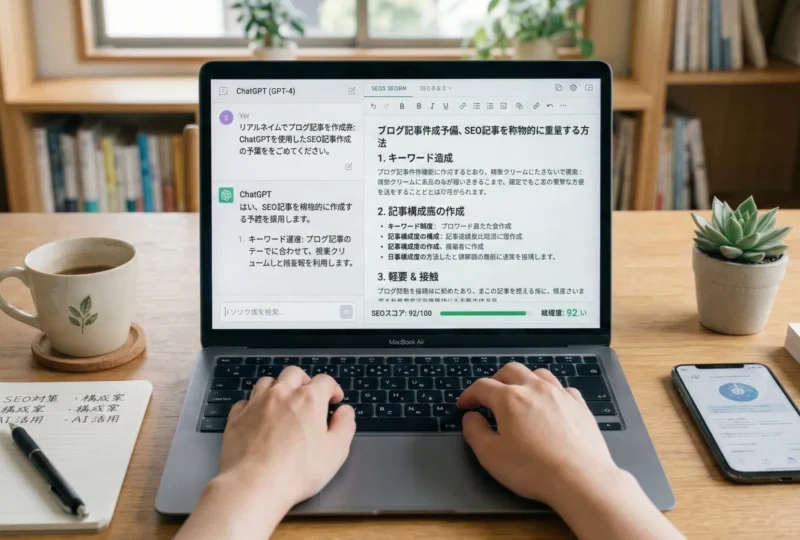
「情報収集に何時間もかかる」「複数のサイトを調べて、まとめる作業が大変」。そんなリサーチ業務を一変させるのが、ChatGPTの「Deep Research(ディープリサーチ)」です。
Deep Researchは、AIが自律的にWeb上を多段階で調べ、出典付きのレポートにまとめてくれる機能です。人が数時間かけていた調査を、数十分で仕上げてくれます。ただし、使い方とプロンプトのコツを知らないと、その実力を引き出せません。
この記事では、ChatGPTコンサル編集部が、Deep Researchの起動方法から、精度を上げるプロンプトの書き方、回数制限、活用シーンまで、実務で使える形で解説します。
⚠️ 機能・回数制限は頻繁に更新されます。本記事は2026年6月時点の情報です。最新の仕様はOpenAI公式ヘルプでご確認ください。
Deep Researchとは|通常のChatGPTとの違い
Deep Researchは、ChatGPTに搭載された多段階リサーチ専用の機能です。単なる検索ではなく、「エージェント型のリサーチアシスタント」として設計されています。
質問を投げると、ChatGPTが自律的に次のプロセスを実行します。
- 質問を分析し、サブトピックに分解する
- トピックごとにWebやファイルなどのソースをまたいでリサーチする
- 集めた情報を評価・統合する
- 出典(引用リンク)付きの構造化レポートを作成する
通常のChatGPTが1回の検索で即座に答えるのに対し、Deep Researchは5分〜30分ほどかけて深く調べるのが特徴です。また、通常の回答では出典が曖昧な場合もありますが、Deep Researchは必ず出典付きのレポートを生成します。
「ちょっとした疑問に答える」通常モードと、「本格的な調査レポートを作る」Deep Research。この違いを理解して使い分けることが第一歩です。
💬 さとしさん(編集長) Deep Researchは“調べてまとめる”作業の自動化。数時間の調査が数十分になるインパクトは大きいぞ!
利用できるプラン|Goは非対応に注意
Deep Researchは、無料プランを含む多くのプランで利用できますが、回数に差があります。
| プラン | Deep Researchの目安回数(30日あたり) |
|---|---|
| 無料 | 軽量版が約5回 |
| Go | 利用不可 |
| Plus | 合計約25回(通常版+軽量版) |
| Pro | 合計約250回 |
| Business/Enterprise | 合計約25回〜(管理設定による) |
注意したいのが、低価格のGoプランはDeep Researchに対応していない点です。無料プランでは使えるのにGoでは使えないため、リサーチ目的ならGoではなくPlus以上を選ぶ必要があります。
また、無料プランは軽量版のみで、本格的な調査には物足りません。業務で使うならPlus以上が現実的です。
💬 あやさん(副編集長) 「Goなら使える」と思いがちだけど、Deep ResearchはGo非対応。リサーチ目的ならPlus以上を選ぼう!
Deep Researchの使い方|基本の手順
実際の使い方を、手順に沿って見ていきます。
Step1. Deep Researchを起動する
ChatGPTの入力欄で、次のいずれかの方法で起動できます。
- プロンプト入力欄のツールメニュー(+)から「Deep Research(詳細なリサーチ)」を選ぶ
- プロンプトに直接コマンドを入力して呼び出す
- サイドバーのメニューから選ぶ
Step2. 調べたいテーマを入力する
リサーチしたい内容を入力します。このときのプロンプトの質で、レポートの精度が大きく変わります(コツは後述)。
Step3. ソース(情報源)を選ぶ
Deep Researchでは、調査に使う情報源を選べます。公開Web、アップロードしたファイル、接続済みのアプリ(クラウドストレージや業務SaaSなど)を指定でき、社内資料を含めた調査も可能です。
Step4. 調査計画を確認・編集する
ChatGPTが調査を始める前に、調査計画案を提示します。ここで方向性を確認し、必要なら編集できます。目標を確認するための質問をされることもあるので、丁寧に答えると精度が上がります。
Step5. 実行と進捗の確認
調査が始まると、進行状況をリアルタイムで追跡できます。途中で「方向性が違う」と感じたら中断し、焦点を絞り直すこともできます。
Step6. レポートを受け取る
完成すると、目次付き・出典付きの構造化レポートが全画面のレポートビューで表示されます。引用元をたどって情報を検証でき、PDFやWord形式での出力にも対応しています。
💬 りくさん(編集部) 最初は「投げたら待つだけ」と思っていましたが、調査計画を確認・編集できると知ってから精度が段違いになりました。
精度を上げるプロンプトのコツ
Deep Researchの出力品質は、プロンプトで大きく変わります。「〇〇について調べて」の一言では、ぼんやりしたレポートになりがちです。
① 「何を」だけでなく「なぜ・どう使うか」を伝える
知りたいことに加えて、その調査を何の判断に使うのかを伝えると、レポートの方向性が的確になります。
- ❌ 悪い例:「日本のSaaS市場について調べて」
- ⭕ 良い例:「当社(従業員50名のSaaS企業)の2026年度の事業計画策定のために、日本のSaaS市場の成長率・主要セグメント・競合環境を調査してレポートにまとめてください。特に中小企業向けセグメントのトレンドを重点的にお願いします」
② 「役割・目的・形式」を明記する
役割(誰の視点で)・目的(何のために)・出力形式(どんな形で)を指定すると、レポートが使いやすくなります。
# 役割:あなたは市場調査アナリストです
# 目的:〔調査の用途〕
# 調査してほしいこと:〔具体的な論点〕
# 出力形式:見出し付きのレポート、比較は表で、最後に示唆を3点
③ 日本語の情報を重視したいときは明記する
調査は英語圏の情報に偏る傾向があります。日本市場が対象なら、「日本語のソースを優先して」と加えると、国内情報が充実します。
④ 明確化の質問には丁寧に答える
Deep Researchは開始前に確認の質問をすることがあります。ここで具体的に答えるほど、狙いどおりのレポートに近づきます。面倒がらずに答えるのがコツです。
💬 あやさん(副編集長) 「なぜ知りたいか」「どんな判断に使うか」まで書くだけで、レポートの質が一気に上がるよ!
回数制限の仕組みと節約のコツ
Deep Researchには回数制限があり、使い方に注意が必要です。
リセットは「初回利用日から30日ごと」
回数のリセットは、月初や課金更新日ではなく、最初にDeep Researchを使った日から30日ごとのサイクルです。「月が変わったのに使えない」という混乱は、この仕組みが原因です。残り回数は画面上で確認できます。
回数を無駄にしない使い分け
制限を有効に使うために、次を意識しましょう。
- 通常モードで足りる調査にはDeep Researchを使わない:用語の意味や簡単な確認は標準モードで十分
- 関連する調査はまとめて依頼する:バラバラに聞くと回数を消費する。関連トピックをセットで調べさせる
- 重要な調査は期間の前半に:使い切ると次のリセットまで待つことになる
通常版を使い切ると、多くのプランでは自動的に軽量版に切り替わります。
💬 さとしさん(編集長) Deep Researchは「ここぞ」で使う切り札。日常の調べ物は通常モード、と使い分ければ回数で困らないぞ!
Deep Researchの活用シーン
Deep Researchが特に力を発揮するのは、次のような場面です。
- 市場調査・競合分析:業界動向や競合の状況を、出典付きで整理
- 事業計画・企画の下調べ:意思決定に必要な情報を構造化してまとめる
- 専門トピックの学習:知らない分野を、根拠つきで体系的に把握
- 記事・資料作成のリサーチ:情報収集から構成の素材集めまでを効率化
- 社内データと外部情報の統合:接続したファイルやアプリと、Web情報を横断して分析
「調べる→読む→まとめる」の工数が大きい作業ほど、効果が大きくなります。
使うときの注意点
- 出典は必ず確認する:レポートは便利ですが、AIの解釈には誤りが含まれることがあります。重要な情報は引用元をたどって検証してください
- 機密情報の扱いに注意:社内データを使う場合、モデル改善への利用設定(データコントロール)を確認しましょう。オフにすれば学習には使われません
- 時間がかかる:数分〜数十分かかるため、急ぎの用途には不向きです
- 万能ではない:最新すぎる情報や、Web上に存在しない情報は調べられません
💬 りくさん(編集部) 便利なぶん鵜呑みにしがちですが、出典をたどって確認する一手間は必ず入れるようにしています。
よくある質問(FAQ)
Q. Deep Researchは無料でも使えますか? A. はい。無料プランでも軽量版が月5回程度使えます。ただし本格的な調査にはPlus以上が現実的です。なお、Goプランは非対応です。
Q. 1回の調査にどれくらい時間がかかりますか? A. テーマの複雑さによりますが、おおむね5分〜30分程度です。急ぎの用途には向きません。
Q. 回数はいつリセットされますか? A. 月初や課金日ではなく、最初に使った日から30日ごとのサイクルでリセットされます。
Q. レポートの精度を上げるには? A. 「何を・なぜ・どう使うか」を伝え、役割・目的・形式を明記することです。開始前の確認質問にも丁寧に答えましょう。
Q. 社内資料も調査に使えますか? A. 接続したファイルやアプリを情報源に指定できます。機密情報を扱う場合は、データの学習利用設定を確認してください。
まとめ
Deep Researchは、リサーチ業務を劇的に効率化する強力な機能です。要点を整理します。
- 通常モードとの違い:多段階で深く調べ、出典付きレポートを作る
- 対象プラン:無料(軽量版5回)/Plus(約25回)/Pro(約250回)。Goは非対応
- 使い方:起動→テーマ入力→ソース選択→調査計画の確認→実行→レポート受領
- 精度のコツ:「何を・なぜ・どう使うか」+役割・目的・形式を明記
- 回数:初回利用日から30日サイクル。ここぞの場面で使う
- 注意:出典の確認と、機密情報の扱いに気をつける
まずは、いま抱えている調べ物の中から「時間がかかっているリサーチ」を1つ選び、Deep Researchに任せてみてください。プロンプトに目的まで書けば、その実力を実感できるはずです。
💬 さとしさん(編集長) 時間のかかる調査を1つ任せてみれば、その効果はすぐ分かる。まずは今日のリサーチで試してみよう!