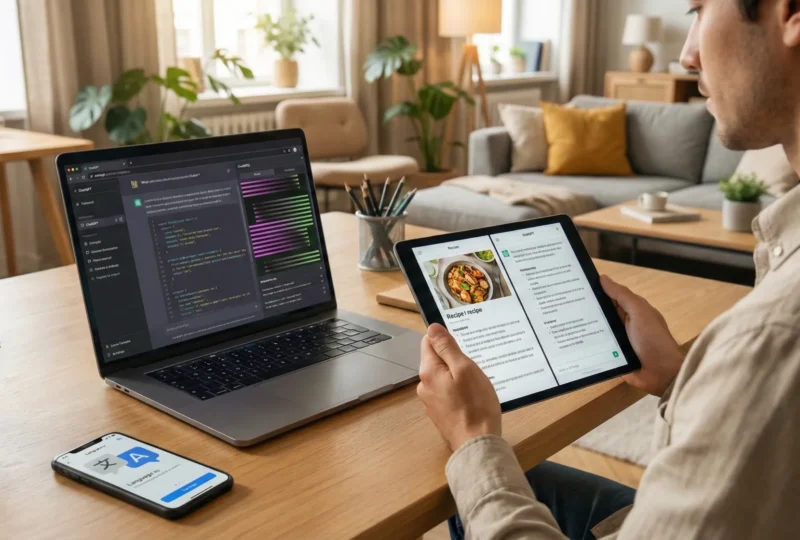
「音声で話しながら、画面の文字も見たい」「会話の途中で資料を見せたい」「話した内容を後から読み返したい」。ChatGPTの音声会話を仕事で使おうとすると、必ずこうした要望が出てきます。
2026年7月に登場したGPT-Live(ChatGPT Live)は、この要望に応える設計になっています。以前の音声モードが「音声専用の画面」に切り替わる方式だったのに対し、GPT-Liveはチャットの中で動きます。話しながら文字の応答を追い、同じ会話で画像やファイルを渡し、終わった後には文字起こしが履歴に残る。音声とチャットが分かれた機能ではなく、1つの会話の中で行き来できるようになりました。
この記事では、ChatGPTコンサル編集部が、3つの音声方式の違いと切り替え方、音声とチャットを併用する具体的な方法、仕事での実践的な使い方、そして履歴やデータの扱いで注意すべき点を解説します。
⚠️ 本記事は2026年9月18日時点の情報です。音声機能は更新が特に活発な領域で、対応する機能や環境は変わります。最新の仕様はOpenAI公式ヘルプでご確認ください。
結論|GPT-Liveは「チャットの中で動く音声」
| 項目 | 以前の音声モード | GPT-Live |
|---|---|---|
| 動作する場所 | 音声専用の画面 | チャット画面の中 |
| 文字の表示 | 会話中は見えにくい | 音声の応答と並行して文字が流れる |
| 画像・ファイル | 音声中は扱いにくい | 同じ会話で添付して使える |
| 情報の表示 | 音声のみ | 天気・株価などは視覚カードで画面に表示 |
| 会話後 | 文字起こしが残る | 文字起こしが履歴に追加される |
| Web検索・メモリ | 対応 | 対応。複雑な処理は背後のモデルに委ねつつ会話を継続 |
「音声か文字か」を選ぶ時代から、「音声で話しながら文字と画像も使う」時代になった、というのが変化の本質です。
💬 さとしさん(編集長)
音声とチャットが「別の部屋」だったのが「同じ部屋」になった。これだけで、仕事での使い勝手は別物になるぞ!
3つの音声方式と切り替え方
ChatGPTの音声には、公式ヘルプで3つの方式が案内されています。
| 方式 | 特徴 | 使う場面 |
|---|---|---|
| Live | 聞きながら話す自然な会話。チャット内で文字・画像と併用可 | 通常の音声会話はこれが標準 |
| Advanced | 従来のリアルタイム音声。動画・画面共有に対応 | カメラや画面を見せながら話したいとき |
| Standard | 話した内容を文字にしてから応答するターン制 | 通信が不安定なときなど |
音声を始めるには、入力欄の音声波形(またはマイク)のアイコンをタップします。プランに応じてGPT-Live-1(有料)またはGPT-Live-1 mini(無料)が自動で使われ、画面上部に「Live」と表示されます。その表示をタップすると、Advancedなど他の方式に切り替えられます。
画面共有やカメラを使いたい場合は、LiveではなくAdvancedを選ぶ必要があります。Liveは2026年9月時点で映像に対応していません。
併用①|話しながら文字で追う
GPT-Liveでは、音声の応答と同時に、文字がチャットに流れていきます。耳で聞きながら、目で確認できるため、次のような使い方ができます。
- 数字や固有名詞を、聞き逃さずに画面で確認する
- 長い説明を、聞きながら要点だけ目で拾う
- 話が長くなったとき、文字を見て「そこで止めて」と割り込む
聞くだけの音声会話と比べ、情報の取りこぼしが大きく減ります。
併用②|同じ会話で文字入力・画像・ファイルを使う
音声で話している最中に、文字を打つ、画像を貼る、ファイルを添付する、といった操作が同じ会話で行えます。
実務での定番は、「資料を先に添付してから、音声で指示する」順序です。
- 会議資料や表計算ファイルを、チャットに添付する
- 音声を始め、「この資料の要点を3つにまとめて」「2ページ目の数字の意味を教えて」と話す
- 応答を聞きながら、文字でも確認する
音声だけでは伝えにくい「どの資料の、どこか」を、添付と文字で補える点が、仕事での実用性を支えています。
💬 あやさん(副編集長)
「先に資料を添付、それから音声で指示」。この順番を覚えるだけで、音声会話が仕事の道具に変わるよ!
併用③|視覚カードで情報を画面に出す
天気、株価、スポーツの結果といった情報は、音声で聞きつつ、画面にカードとして表示されます。「今日の東京の天気は」と聞けば、音声で答えながら、画面に天気のカードが出る形です。数字を耳だけで覚えるより確実で、会話のテンポも崩れません。
併用④|会話後に文字起こしが履歴に残る
GPT-Liveの会話は、終了後に文字起こしがチャットの履歴に追加されます。音声で話した内容を後から読み返し、その続きを文字で質問することもできます。
- 移動中に音声で相談し、デスクに戻ってから文字で続きを詰める
- 音声で出したアイデアを、後で読み返して整理する
- 話した内容を、コピーして議事メモに使う
ただし、文字起こしは録音ではありません。発話が重なったときや会話が速いときは、実際の言葉と一致しない場合があります。正確な記録が必要な場面では、確認が必要です。
併用⑤|調べ物や複雑な処理を任せつつ会話を続ける
GPT-Liveは、Web検索や深い推論が必要な質問を、背後のテキストモデルに委ね、結果が出たら会話に戻す設計です。その間も会話は途切れません。「この3つの製品を比較して、調べてから結論を教えて」と頼めば、調べている間も話を続けられ、結論が出たら音声と文字で返ってきます。
メモリも使えるため、「前に話した件の続きだけど」という会話も成り立ちます。
実践的な使い方のコツ
- 資料は先に添付する。音声で「あの資料」と言っても伝わらない
- 考える時間を指示する。「少し考えてから答えて」「私が話し終えるまで聞いて」と伝えると、割り込みのタイミングが整う
- 速さと量を指定する。「もう少しゆっくり」「3点で」と頼めば調整される
- 結論だけ聞く。「結論だけ音声で、詳細は文字で出して」と分けると、聞く負担が減る
- 後で読み返す前提で話す。文字起こしが残るため、音声で「とりあえず全部出して」と話し、整理は後で文字で行う
向いている場面、向かない場面
向いている
- 移動中や作業中に、手を使わずに相談や壁打ちをしたい
- 資料を見せながら、口頭で質問したい
- 音声で発散し、文字で収束させたい(アイデア出し、企画の整理)
- 語学の会話練習で、話しながら表現を文字で確認したい
向かない
- 複数人の会議を正確に記録したい(話者の聞き分けや逐語の記録は想定外)
- 画面やカメラを見せながら話したい(Advancedの領域)
- 静かな環境で長文をじっくり書きたい(文字のほうが速い)
履歴とデータの扱い
チャットの中で動く以上、音声で話した内容もテキストとして会話に残ります。仕事で使う場合は、次の点を先に決めてください。
- 何を話してよいか。機密情報は、文字で入力するときと同じ基準で線引きする
- 履歴を残してよいか。残したくない会話は、音声の対象外である一時チャットではなく、会話後に履歴を削除する運用にする
- メモリに反映されて困る情報はないか。メモリの設定と内容を定期的に確認する
公式ヘルプの案内では、会話の文字起こしや添付ファイルは、プランとデータ設定によってはモデルの改善に利用される場合があります。一方、音声そのもののクリップは、個人向けアカウントで自分が設定から共有を選んだ場合に限られます。法人向けプランでは、ワークスペースのデータは学習に使われません。個人プランで業務利用する場合は、データ設定を確認してください。
💬 さとしさん(編集長)
音声は「言ってしまった」が起きやすい。文字と同じ機密ルールを、音声にも適用しよう!
補足|「サポートのライブチャット」を探している場合
「ChatGPT ライブチャット」で検索した方の中には、OpenAIへの問い合わせ窓口を探している方もいます。その場合は、OpenAIのヘルプセンター(help.openai.com)から、画面内のチャット窓口を通じて問い合わせる形になります。対応の範囲や返答の速さは、契約プランによって異なります。電話での問い合わせ窓口は案内されていません。
注意点
- 利用上限がある。GPT-Liveはプランごとに利用時間の上限があり、1回の会話は最大2時間で終了する
- 対象外の環境がある。一時チャット、カスタムGPT、法人ワークスペース(設定次第)では、Liveが使えない場合がある
- 文字起こしの精度。速い会話や発話の重なりでは、文字が実際と異なることがある
- 映像は非対応。カメラや画面共有はAdvancedを使う
よくある質問(FAQ)
Q. 音声で話しながら文字も見られますか?
A. 見られます。GPT-Liveでは音声の応答と並行して、文字がチャットに流れます。数字や固有名詞の確認に便利です。
Q. 会話中に資料を見せられますか?
A. 同じ会話でファイルや画像を添付できます。資料を先に添付してから、音声で指示する順序がおすすめです。
Q. 話した内容は残りますか?
A. 会話後に文字起こしが履歴に追加されます。ただし録音ではないため、発話が重なると実際の言葉と異なる場合があります。
Q. カメラや画面共有は使えますか?
A. Liveでは使えません。画面上部の「Live」表示から従来のAdvancedに切り替えてください。
Q. 話した内容は学習に使われますか?
A. 文字起こしと添付ファイルは、プランとデータ設定によって利用される場合があります。法人プランでは使われません。個人プランで業務利用する場合は設定を確認してください。
まとめ
GPT-Liveとチャットの併用について、要点を整理します。
- GPT-Liveはチャットの中で動く音声。音声と文字、画像、ファイルを1つの会話で行き来できる
- 音声方式はLive、Advanced、Standardの3つ。映像が必要ならAdvanced
- 併用の型は、話しながら文字で追う、資料を先に添付して音声で指示する、視覚カードで数字を見る、会話後に文字起こしを読み返す
- コツは、資料先出し、考える時間の指示、結論だけ音声で、後で整理する前提
- 履歴とデータは文字と同じ基準で管理する。文字起こしの精度と上限、対象外の環境に注意
まずは、手元の資料を1つ添付して、音声で「この資料の要点を3つで」と話しかけてみてください。耳で聞き、目で確かめ、後で読み返す。音声とチャットが1つになった体験は、その1回で分かります。
💬 あやさん(副編集長)
「話す・見る・読み返す」が全部同じ会話でできる。音声を仕事で使うなら、この併用が基本形だよ!
生成AIの導入・活用でお困りではありませんか
ChatGPTやClaudeをはじめとした生成AIの活用を、研修とコンサルティングで支援しています。「音声機能を業務にどう組み込むか整理したい」「社内のデータ取り扱いルールを音声にも広げたい」といったご相談も承っています。まだ情報収集の段階でも構いません。お気軽にお問い合わせください。